למה חשוב לגבות תמונות מהטלפון למחשב באופן קבוע?
סמארטפון הוא מכשיר נייד החשוף לסיכונים יומיומיים רבים: הוא עלול להחליק מהיד ולהישבר, להירטב במים, להיגנב או לשבות מפעילות באופן בלתי צפוי. כאשר כל התמונות והסרטונים שלכם שמורים אך ורק בתוך זיכרון המכשיר ללא גיבוי חיצוני, כל תקלה חומרה פיזית עלולה להוביל לאובדן בלתי הפיך של זיכרונות משפחתיים שאינם ניתנים לשחזור.
בנוסף להיבט הבטיחותי, כאשר זיכרון הטלפון מתקרב למלוא תפוסתו, ביצועי המכשיר נפגעים באופן משמעותי. אפליקציות נפתחות באיטיות, המצלמה מסרבת לצלם תמונות חדשות, והמערכת מתקשה לעדכן גרסאות תוכנה חשובות. העברת התמונות למחשב ומחיקתן מהטלפון לאחר שווידאתם שהן שמורות ובטוחות, מפיחה חיים חדשים במכשיר ומחזירה לו את מהירות התגובה הרגילה.
יתרון משמעותי נוסף נעוץ בנוחות הצפייה והשיתוף. צפייה בתמונות על גבי מסך מחשב רחב, חדות הצבעים והיכולת להציג מצגות תמונות למשפחה בסלון, מעניקות חוויה מהנה ועשירה בהרבה מאשר גלילה אינסופית על גבי מסך מגע קטן.
שיטה 1: חיבור ישיר באמצעות כבל נתונים (הדרך המהירה והפשוטה)
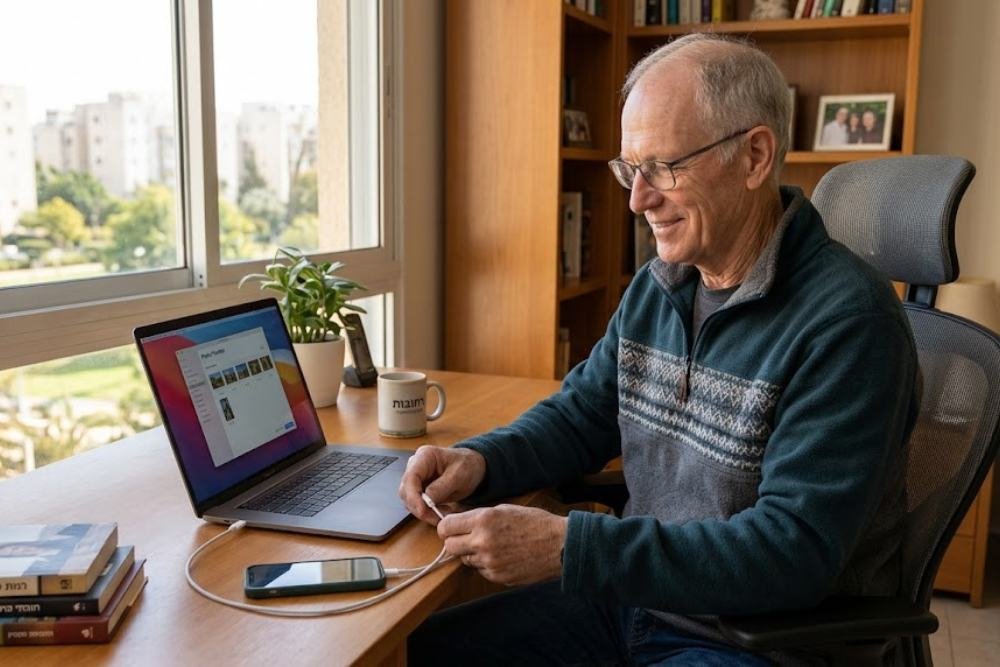
החיבור הישיר באמצעות כבל ההטענה של הטלפון הוא השיטה הקלאסית, הבטוחה והמהירה ביותר להעברת כמויות גדולות של תמונות וסרטונים כבדים, ללא שום תלות בחיבור לאינטרנט או בחבילת גלישה.
השלב הראשון הוא חיבור הכבל: חברו את הקצה הקטן של הכבל אל שקע הטעינה של הטלפון, ואת הקצה השני אל שקע ה-USB במחשב שלכם. ברגע החיבור, הביטו במסך הטלפון: במרבית המכשירים יקפוץ חלון קטן השואל האם לאפשר למחשב גישה לקבצים. שלב זה הוא קריטי: חובה ללחוץ על 'אפשר' או לבחור באפשרות 'העברת קבצים'. אם לא תאשרו זאת, המחשב רק יטעין את הטלפון אך לא יציג את התמונות.
השלב השני מתבצע במחשב: פתחו את 'המחשב שלי' או את 'סייר הקבצים'. ברשימת הכוננים תראו את שם הטלפון שלכם. לחצו עליו פעמיים, והיכנסו אל תיקייה הנקראת DCIM. בתוכה תמצאו תיקייה בשם Camera – זהו המקום שבו שמורות כל התמונות והסרטונים שצילמתם.
השלב השלישי הוא העתקה ושמירה: סמנו באמצעות העכבר את התמונות שברצונכם להעביר, לחצו על מקש ימני ובחרו ב-'העתק'. לאחר מכן גשו לתיקיית 'תמונות' במחשב שלכם, פתחו תיקייה חדשה, לחצו מקש ימני ובחרו ב-'הדבק'. הקבצים יועברו למחשב תוך שניות בודדות באיכות המקורית והמלאה שלהם.
שיטה 2: גיבוי וסנכרון אוטומטי בענן (גיבוי ללא מגע יד)
עבור מי שמעוניין שהתמונות יגובו באופן שוטף מבלי לחבר כבלים כל שבוע, שירותי אחסון ענן מציעים פתרון אלגנטי ונוח במיוחד. שירותי ענן פועלים ככספת דיגיטלית מאובטחת באינטרנט, המגבה אוטומטית כל תמונה חדשה שאתם מצלמים ברגע שהטלפון מתחבר לרשת הוויי-פיי הביתית.
במכשירי אנדרואיד, שירות התמונות המובנה מציע סנכרון אוטומטי מלא. כל תמונה שמצולמת מועלית לענן האישי שלכם, וניתן לגשת אליה מכל מחשב פשוט על ידי כניסה לאתר התמונות בדפדפן עם שם המשתמש והסיסמה שלכם. במכשירי אייפון, שירות הענן המובנה מבצע פעולה זהה ומאפשר צפייה בכל התמונות מכל דפדפן אינטרנט.
היתרון הגדול בשיטה זו הוא השקט הנפשי: גם אם הטלפון נאבד או נשבר חלילה, כל התמונות עד הרגע האחרון שמורות בבטחה בענן ואינן הולכות לאיבוד. עם זאת, יש לזכור שנפח האחסון החינמי בענן מוגבל, וכאשר הוא מתמלא, יש צורך לרכוש מנוי חודשי סמלי בעלות של שקלים בודדים או לפנות מקום מעת לעת על ידי מחיקת סרטונים ישנים.
שיטה 3: העברת תמונות בודדות דרך וואטסאפ במחשב (WhatsApp Web)
כאשר ברצונכם להעביר במהירות תמונה אחת או שתיים בלבד כדי להדפיס אותה או לשלוח אותה במייל מהמחשב, אין צורך לחבר כבלים או להסתבך עם הגדרות ענן. הדרך הקלה והמהירה ביותר היא שימוש בוואטסאפ במחשב.
ההפעלה פשוטה ביותר: פתחו בדפדפן במחשב את אתר WhatsApp Web. בטלפון שלכם, היכנסו לוואטסאפ, לחצו על שלוש הנקודות בפינה ובחרו ב-'מכשירים מקושרים'. סרקו באמצעות מצלמת הטלפון את הברקוד המופיע על גבי מסך המחשב, וכל השיחות שלכם יופיעו מיד על גבי המסך הגדול.
כעת, שלחו את התמונות הרצויות אל עצמכם (בוואטסאפ קיים צ'אט אישי עם שמכם) או לשיחה משפחתית. במחשב, לחצו על התמונה בצ'אט, ובפינה העליונה לחצו על סמל החץ הפונה מטה (הורדה). התמונה תישמר מיד בתיקיית 'הורדות' במחשב שלכם, מוכנה לשימוש מיידי.
טבלת השוואה: שיטות להעברת תמונות – מהירות, נוחות ואיכות
| שיטת ההעברה | מהירות העברה | איכות התמונה | יתרון בולט | למי מתאים במיוחד? |
| כבל נתונים למחשב | מהירה ביותר (ללא אינטרנט) | מקורית ומלאה (100%) | העברת מאות תמונות וסרטונים כבדים בבת אחת | לגיבוי תקופתי מקיף ולפינוי זיכרון |
| סנכרון אוטומטי בענן | אוטומטית ברקע | גבוהה מאוד | שקט נפשי מלא מפני אובדן או שבר של הטלפון | למי שרוצה גיבוי קבוע בלי לזכור לעשות דבר |
| וואטסאפ במחשב | מיידית לתמונות בודדות | טובה (דחיסה קלה) | זמינות ופשטות ללא חיבור חוטים | להעברת מספר תמונות בודדות להדפסה או שיתוף |
איך לארגן את התמונות בתיקיות במחשב לפי שנים ואירועים
לאחר שהעברתם את התמונות למחשב, השלב החשוב ביותר הוא יצירת סדר פשוט שיאפשר לכם למצוא כל תמונה בקלות בעוד חמש או עשר שנים, מבלי לטבוע באלפי קבצים בעלי שמות מוזרים.
השיטה הנוחה והמומלצת ביותר היא חלוקה היררכית פשוטה: צרו בתוך תיקיית 'תמונות' במחשב תיקייה ראשית לכל שנה (למשל 'תמונות 2026'). בתוך תיקיית השנה, פתחו תיקיות משנה לפי חודשים או אירועים ספציפיים, כגון: '04 – טיול פסח בגליל', '07 – יום הולדת שנה לנכד', או '10 – שבת משפחתית'.
סדר פשוט זה הופך את אלבום התמונות הדיגיטלי לספרייה משפחתית מסודרת ומהנה. ברגע שסיימתם להעתיק ולוודא שהתמונות נפתחות היטב במחשב, תוכלו לחזור לטלפון ולמחוק בבטחה את הקבצים הכבדים מגלריית המכשיר, בידיעה שכל הזיכרונות שלכם מוגנים ונגישים תמיד.
לפנות מקום בטלפון כבר היום
העברת תמונות מהטלפון למחשב אינה משימה טכנית מסובכת, אלא הרגל דיגיטלי שמגן על הזיכרונות היקרים ביותר של המשפחה ומבטיח שהטלפון ימשיך לפעול בצורה חלקה ומהירה.
הצעד המעשי הראשון שלכם השבוע: קחו את כבל הטעינה, חברו את הטלפון למחשב, פתחו את תיקיית התמונות והעבירו עשרים תמונות ראשונות בלבד לתיקייה חדשה בשם 'גיבוי ראשון'. ברגע שתראו כמה הפעולה פשוטה ומהירה, תחושת הביטחון והשקט הנפשי ילוו אתכם בכל תמונה חדשה שתצלמו.